Как вставить знак копирайта и другие спецсимволы в текст
Наверняка каждый, кто бороздил просторы интернета, встречал в текстах странные знаки, которых нет на клавиатуре. К примеру, так называемый знак копирайта (© ). Его нет на стандартной клавиатурной раскладке. Несмотря на это, он часто встречается в различных статьях. Как набрать символ копирайта и прочие специальные знаки? Ответ на этот вопрос вы узнаете после прочтения данной статьи.
Как ввести © в интернете
Чтобы вставить значок в комментариях на сайте или в личных сообщениях во ВКонтакте, необходимо использовать особую комбинацию клавиш. Для начала нажмите на место, куда нужно вставить спецсимвол. Затем зажмите кнопку Alt, после чего введите на нумпаде (набор цифр, который расположен на клавиатуре с правой стороны) 0169. Отпустите клавишу Альт и вуаля – значок копирайта появился.
Если вы пользуетесь ноутбуком, у которого нумпад совмещен с обычными клавишами, то в таком случае вместе с Alt зажмите кнопку Fn. После этого можете вводить комбинацию цифр. Если спецзнак все равно не появляется, то это говорит о том, что у вас отключен нумпад. Чтобы активировать его, зажмите на клавиатуре кнопку Fn и Num Lock (как правило, она совмещена с клавишей F11).
Подобным образом можно вводить не только спецзнак цитаты. Существует множество других символов. Вот самые распространенные из них: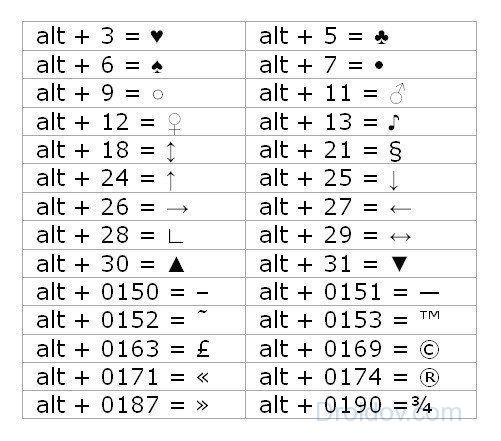
Если вы хотите вставить значок в блоге, который поддерживает кодировку HTML, то необходимо применить другую комбинацию. Чтобы написать спецсимвол © , необходимо ввести. Кроме этого, стандарт HTML позволяет использовать другую комбинацию: ©. Эти две записи равнозначны, поэтому что вы будете использовать не имеет никакого значения. Перед тем как публиковать запись, убедитесь в том, что спецсимвол HTML стоит на своем месте. Для этого нужно использовать HTML режим просмотра, а не «Визуальный редактор».
Само собой, с помощью HTML комбинаций можно вводить и другие спецзнаки. Вот список наиболее востребованных символов и их кодов: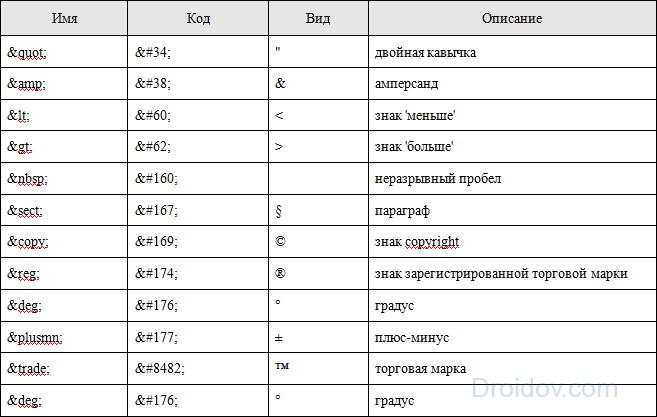
Как набрать © в Microsoft Word
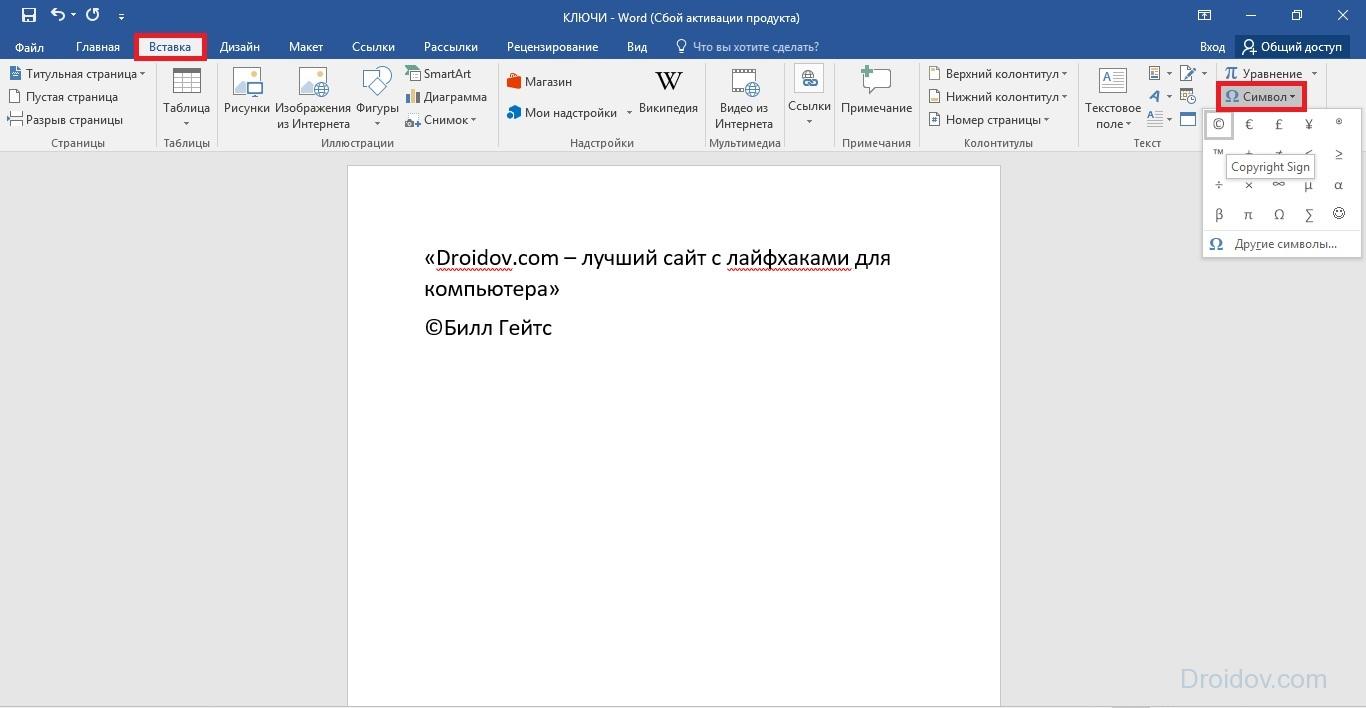
В текстовом редакторе Microsoft Word реализована возможность, которая позволяет вставить практически любой специальный символ. В том числе и значок цитаты. Чтобы набрать спецсимвол, которого нет на клавиатуре, необходимо:
Мало того, есть еще один способ, который позволяет поставить значок копирайта в Ворде. Достаточно ввести (с) и текстовый редактор автоматически преобразует данный набор символов в спецзнак цитаты. Стоит подметить, что буква «c» должна вводиться с английской раскладки. Если ввести кириллический знак, то метод не сработает.
Для полной ясности скажу, наверно, известную всем вещь: значок цитаты, он же знак копирайта используется для того чтобы дать понять, что у данной информации (текстовой, графической) или например сайта есть автор. Использовать этот значок, было решено еще в 1952 году Женевской конвенцией об авторском праве. Выглядит этот значок вот так - ©.
А теперь поговорим о том, как поставить знак цитаты на компьютере. Конечно все зависит от того в каком именно месте (документе) вы хотите использовать значок цитаты. На клавиатуре присутствуют не все символы, которые мы можем использовать в Windows: денежные обозначения, знак бесконечности, диаметра и т. д. (так называемые специальные символы) все они находятся в таблице символов. Значок копирайта относится именно к таким символам.
Начнем с вставки знака цитаты в MS Office: Word, PowerPoint и Access предусматривают вставку специальных символов. Пример рассмотрим на основе вставки значка копирайта в MS Word. Если на компьютере установлен 2003 офис вставка выполняется следующим образом: курсор устанавливается в том месте документа, куда нужно вставить символ. Чтобы открыть диалоговое окно Символ нужно зайти в меню Вставка и там выбрать пункт Символ. В окне Символ расположено две вкладки: Символы и Специальные знаки. Значок копирайта расположен на обеих вкладках. Для того чтобы вставить его нужно или дважды нажать на него, или нажать на кнопку Вставить.
Если установлен 2007 офис, то вставка происходит аналогичным образом с одним лишь отличием: окно Символ в данной версии офиса вызывается иначе. На вкладке Вставка в разделе Символы присутствует кнопка символ. При нажатии на нее отображается выпадающее вниз меню в нем находятся символы которые вставляются чаще всего, или которые недавно вставлялись. Внизу данного меню расположена кнопка Другие символы, именно при нажатии на нее появится окно Символ. Кроме того в окне Символ есть кнопка Сочетание клавиш, если вы пользуетесь данным символом очень часть, то логично назначить сочетание клавиш при нажатии которого будет вставляться символ.
Конечно же, специальные символы можно вставлять не только в приложениях MS Office. Одной из служебных программ Windows является Таблица символов. Для того чтобы вызвать Таблицу символов нужно выполнить следующие действия: в меню Пуск выбрать Все программы, дальше Стандартные, в папке Служебные выбираем Таблица символов. Чтобы вставить знак копирайта из Таблицы символов нужно выделить его, после чего нажать на кнопку Выбрать и на кнопку Копировать. Теперь этот символ находится в буфере обмена и вставить его можно в любой документ, нажав на кнопку Вставка или сочетание клавиш Ctr+v. Если в папке Служебные нет Таблицы символов, значит, она просто не установлена.
Для того чтобы установить ее нужно выполнить следующие действия: меню Пуск, далее панель инструментов, запускаем Установка и удаление программ. В открывшемся окне выбрать Установка компонентов Windows. В окне Мастер компонентов Windows нужно выбрать Стандартные и служебные программы, нажимаем кнопку Состав. В окне которое открылось также открываем состав для Стандартные, находим там Таблицу символом, отмечаем ее галочкой, закрываем окно нажав кнопку Ок. В окне мастер компонентов Windows нажимаем кнопку Далее. Возможно, ОС попросит вставить установочный диск.
У всех специальных символов есть код в юникоде. С его помощью тоже можно осуществлять вставку символа в документ. Так чтобы поставить знак цитаты нужно в документе набрать строку 00A9 и нажать сочетание клавиш Alt+X. Есть еще один вариант вставки с помощью сочетания клавиш. Зажимаем клавишу Alt и набираем на боковой кнопочной панели 0169.
В html документ специальные символы вставляются с помощью десятеричного кода или html кода. Знаку цитаты в десятеричном коде соответствует строка #169, а в html коде - copy. Чтобы сделать первый шаг к защите своих прав на информацию в интернете поставьте значок цитаты с помощью одного из перечисленных способов.
Любой результат умственного труда граждан может быть защищен от незаконного копирования. Наряду с такими продуктами существуют и те, авторы которых не настаивают на таком запрете. Они публикуют свои труды для свободного пользования, копирования, использование в дальнейших разработках.
В этой публикации будет рассмотрена первая категория. Проблема заключается в том, что получая в руки чьи-то материалы не всегда можно определить, существует ли запрет на копирование. В результате этого могут возникнуть долгие разбирательства. Задача в определении запрета лежит на авторе, а не на пользователе.
Для того, чтобы обозначить не копируемый труд, ставится специальный знак авторского права. О том, как он выглядит, какую функцию выполняет и как применяется, читайте далее.
Внешний вид и значение
Значок авторского права выглядит следующим образом. Это буква С, которая расположена внутри окружности. Этимологическое значение этого символа разъясняется как производное от слова Copyright в английском языке. Это слово имеет русский аналог «Копирайт». Называется этот символ «правом на произведение копии», либо «знак охраны авторских прав».
Знак вводится с клавиатуры компьютера методом нажатия клавиш «0», «1», «6», «9» при нажатой кнопке «Alt».
На лэптопах, как правило, предусмотрена соответствующая функциональная клавиша.
Простановка этого символа в тексте свидетельствует о том, что автор не допускает свободного копирования, но разрешает пользоваться им в ознакомительных целях. Не стоит думать о том, что если этого знака нет, то чей-то труд можно тиражировать. по факту автоматически возникают в момент создания трудов.
Необходимо уяснить, что знак является предупредительным. Это значит, что для защиты авторства его не достаточно. Узаконивание авторств происходит при их регистрации в «Роспатенте». Зарегистрировать интернет-материалы не получиться. Для этого необходим оригинальный рукописный, либо печатный текст. Процедура регистрации не сложная и занимает меньше недели.
Правила постановки знака
Для текстовых умственных трудов обозначено место для проставления знака. Он ставиться после последней его фразы. Необходимым требованием для оформления предупреждения об авторстве является следующее.
Рядом со знаком необходимо обязательно указать Фамилию и инициалы автора. В случае, когда речь идет об интернет-публикациях этот символ проставляется внизу каждого поста, сайта, статьи.
Отстаивание авторства дело сложное и не привычное для граждан России. Поэтому занимаясь умственным трудом необходимо параллельно изучать законы об авторстве. В этом вопросе смогут помочь наши специалисты по авторским правам.
В наши дни мы часто видим в средствах массовой информации слово «Copyright». Значок © ставят на любой информации интеллектуального характера - статьях, в конце или начале видеоматериалов, на обложках дисков DVD и т. д. В этой статье я расскажу Вам про авторское право и значок ©, и мы попытаемся обосновать для себя то, о чем часто говорят, но далеко не всегда соблюдают. :) Итак, начнем.
Что же именно есть Copyright?
Слово Copyright состоит из двух слов - «Copy» и «Right», которые переводятся с английского как «копировать» и «правильно». Значок © означает вовсе не авторское право, как думают многие люди. Он означает, что лицо, указанное после значка обладает правом на публикацию и распространение материала. То есть - этот значок подтверждает право копирования и распространения, а совсем не авторство. Например, после того как я закончу писать эту статью, я поставлю свое имя в конце или вначале публикации, то на эту статью по международным нормам, мой труд попадает под защиту закона об авторском праве. Если я буду писать статью, за которую получу деньги, то есть под заказ, то я буду автором, а заказчик сможет это распространять, ставя свой копирайт © под статьей.
Как правильно ставить копирайт?
Вот три части, из которых состоит копирайт:
- Собственно значок ©. Вместо него можно использовать букву C в скобках (С).
- Имя обладателя прав.
- Год, когда произведение публиковалось впервые.
- © ООО «Энерготехсервис», 2009
- © 2009-2050 ООО «Энерготехсервис»
- Сообщения чисто информативного характера, такие как телевизионные программы, новости, расписание поездов, объявление прибытия поезда в метро и так далее.
- Абсолютно любые государственные бумаги, в том числе наша конституция:)
- Государственные символы и знаки.
- Народное творчество в любых формах. Под этим подразумеваются объекты, у которых нет конкретных авторов.
- Идеи, открытия, факты, концепции, языки программирования, ринципы и так далее.
Насчет носителей информации.
Далее, отметим, что авторское право никоим образом не связано с носителем, на котором находится, например бумагой, компакт-диском или флешкой. То есть, если я дарю соседу флешку, на которой записаны мои статьи, это совсем не означает, что с флешкой я дарю ему авторское право на них. Как вариант исключения, пожалуй, стоит отметить рукопись. Здесь информация тесно связана с носителем. Это значит, что получив по наследству записную книжку А.С. Пушкина, я буду обладать правом собственности, но никак не авторским.